متاسفانه به دلیل تحمیل جنگ به کشور و شرایط ناپایدار اینترنت، مدتی کلاسها برگزار نشدند. با توجه به درخواست والدین گرامی، برگزاری برخی از کلاس از تاریخ ۱۰ اردیبهشت ماه ۱۴۰۵ شروع شده است. برگزاری کلاسها در اختیار والدین میباشد و پشتیبانی کانور با هماهنگی والدین عزیز، برگزار شدن یا نشدن کلاسها را تنظیم میکند.
با آرزوی سلامتی و امنیت برای شما و همه ایرانیهای عزیز


آموزش کامل نصب پیکتوبلاکس


در این آموزش، قصد داریم نحوه دانلود و نصب نرم افزار پیکتوبلاکس را به صورت گام به گام توضیح دهیم.
پیکتوبلاکس چیست؟
پیکتوبلاکس یک نرم افزار آموزشی قدرتمند است که به دانشآموزان و علاقهمندان به برنامهنویسی کمک میکند تا با استفاده از روشهای تعاملی و ساده، مفاهیم کدنویسی و هوش مصنوعی را یاد بگیرند. این نرم افزار از زبان برنامهنویسی گرافیکی بر پایه Scratch استفاده میکند و برای یادگیری مفاهیمی مانند هوش مصنوعی، اینترنت اشیا (IoT)، رباتیک و علوم داده طراحی شده است.
پیکتوبلاکس روی دستگاههای مختلف از جمله کامپیوتر، لپتاپ، تبلت و موبایل قابل نصب است. بسته به سیستم عامل دستگاه خود میتوانید نسخه مناسب را دانلود و نصب کنید. در صورت وجود هرگونه مشکل در فرآیند دانلود و نصب، در بخش دیدگاهها سوالات خود را مطرح کنید تا شما را راهنمایی کنیم.
آموزش شروع برنامهنویسی با پیکتوبلاکس
بعد از نصب پیکتوبلاکس، برای یادگیری برنامهنویسی با این نرم افزار محبوب، اینجا را کلیک کنید.
دسترسی سریع به راهنمای دانلود و نصب در پلتفرمهای مختلف:
ویندوز | دانلود و نصب نرم افزار پیکتوبلاکس در ویندوز
گام اول، دانلود فایل نصبی
ابتدا باید نوع سیستم عامل ویندوز نصب شده روی سیستم (۶۴ بیتی یا ۳۲ بیتی) را مشخص کنید. برای مشخص کردن نوع سیستم عامل در Desktop روی آیکون This PC کلیک راست نموده و گزینه Properties را انتخاب کنید. مطابق با تصویر زیر در بخش System Type نوع سیستم عامل ویندوز (۶۴ بیتی یا ۳۲ بیتی) مشخص شده است. در تصویر زیر، سیستم عامل ۶۴ بیتی است.
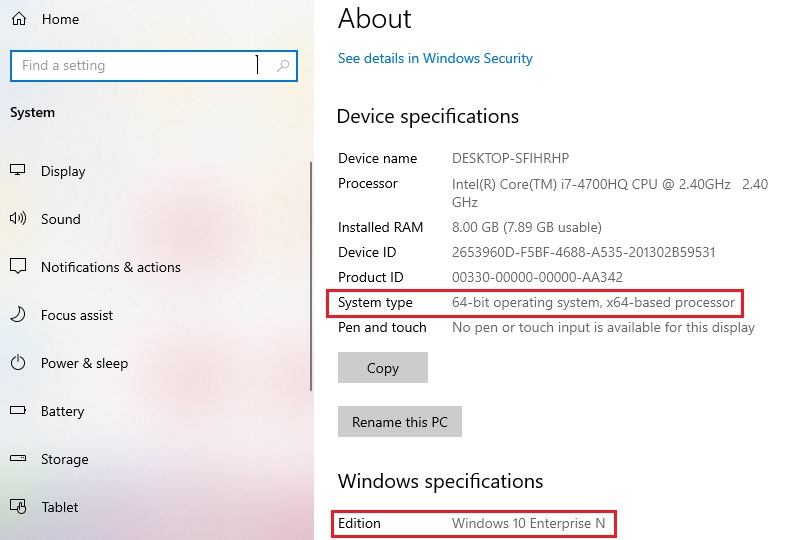
راهنمای تصویری پیدا کردن ۶۴ یا ۳۲ بیتی بودن ویندوز
براساس اینکه ویندوز شما ۶۴ یا ۳۲ بیتی است، جهت دانلود نرم افزار پیکتوبلاکس روی یکی از لینک های زیر کلیک نمایید.
دانلود نرم افزار پیکتوبلاکس
ویندوز ۳۲ بیتی
ورژن: ۷.۱.۰ | حجم: ۷۱۱ مگابایت
در صورت مشکل در لینک دانلود در بخش دیدگاهها به ما اطلاع دهید.
دانلود نرم افزار پیکتوبلاکس
ویندوز ۶۴ بیتی
ورژن: ۹.۲.۰ | حجم: ۷۱۷ مگابایت
در صورت مشکل در لینک دانلود در بخش دیدگاهها به ما اطلاع دهید.
گام دوم، نصب پیکتوبلاکس در ویندوز
ابتدا باید توجه داشته باشیم، اگر قبلاً نرم افزار پیکتوبلاکس را نصب کردهایم، آن را حذف نماییم. نگران نباشید پروژهها و فعالیتهای ذخیره شده حذف نمیشوند.
فایل نصبی را از پوشه دانلودهای کامپیوترتان پیدا کنید و روی آن دوبار کلیک کنید. بعد از چند ثانیه مراحل نصب آغاز میگردد. مراحل نصب را طبق تصاویر زیر دنبال کنید:
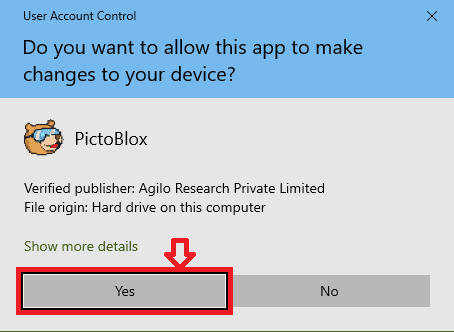
۱. اجازه نصب نرم افزار به ویندوز
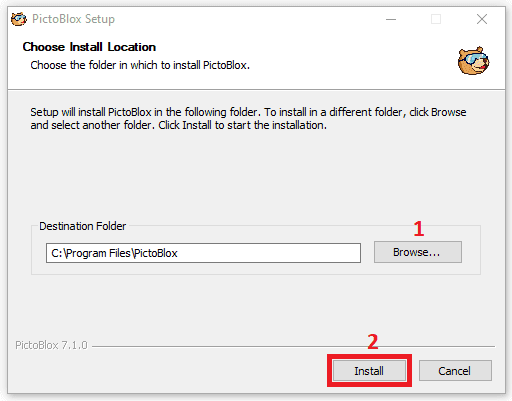
۲. انتخاب محل نصب نرم افزار پیکتوبلاکس: پیشنهاد ما این است که محل پیشفرض را تغییر ندهید و دکمه Install را بزنید. در صورتی که بخواهید محل نصب نرم افزار رو تغییر بدین از بخش Browse محل جدید نصب نرم افزار را مشخص نمایید و سپس دکمه Install رو بزنید.
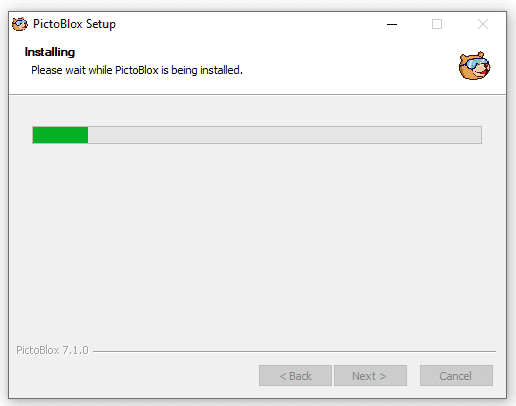
۳. فرآیند نصب، در حال انجام
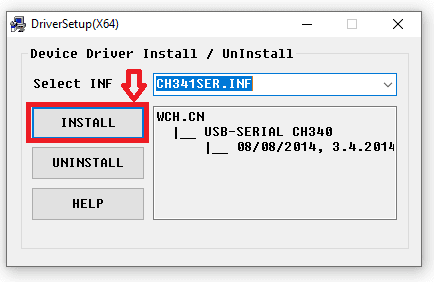
۴. نصب درایورهای لازم: ممکن است که درایورهای مورد نیاز نرم افزار پیکتوبلاکس روی سیستم شما نصب نباشد. اگر نصب باشد این پیام نمایش داده نمی شود. در صورت نمایش این پیام، درایور مربوطه نصب نیست و کافی است دکمه INSTALL را انتخاب کنید. پس از نصب درایور، پیام تایید آن مطابق تصویر پنج نمایش داده می شود.
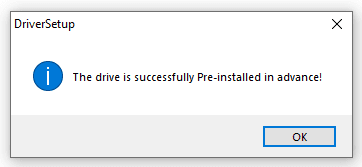
۵. تایید نصب درایورها
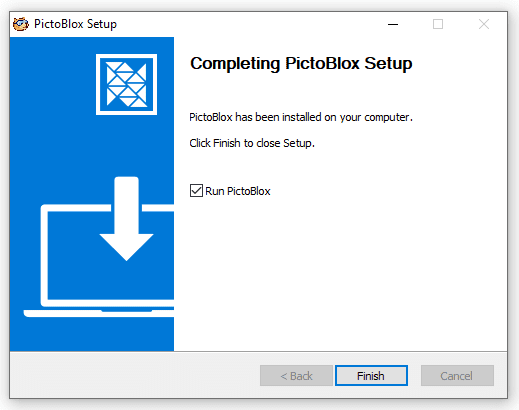
۶. نصب نرم افزار پیکتوبلاکس به اتمام رسیده است.
گام سوم، اجرای پیکتوبلاکس در ویندوز
پس از نصب کامل نرم افزار، با اجرای آن ممکن است بخش امنیت طی پیامی از شما اجازه دسترسی برخی ویژگیهای پیکتو بلاکس به شبکه خصوصی یا عمومی مانند اینترنت را بخواهد. در صورت مشاهده این پیام (مطابق تصویر زیر) ابتدا تیک بخش یک را بزنید و سپس دکمه Allow access را انتخاب کنید.
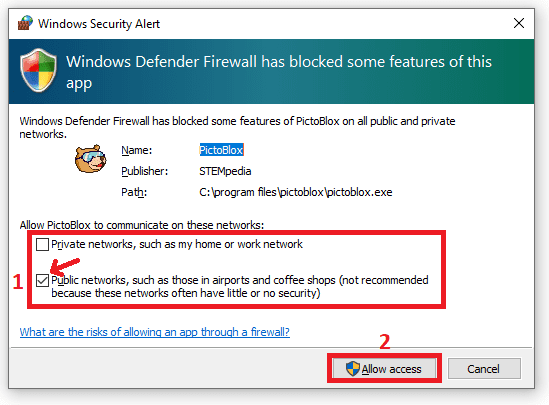
پیام فایروال ویندوز جهت اجازه دسترسی پیکتوبلاکس به شبکه خصوصی و عمومی
آموزش شروع برنامهنویسی با پیکتوبلاکس
بعد از نصب پیکتوبلاکس، برای یادگیری برنامهنویسی با این نرم افزار محبوب، اینجا را کلیک کنید.
موبایل یا تبلت اندرویدی | دانلود و نصب نرم افزار پیکتوبلاکس در اندروید

موبایل یا تبلت IOS | دانلود و نصب نرم افزار پیکتوبلاکس در IOS
macOS | دانلود و نصب نرم افزار پیکتوبلاکس در macOS
لینوکس | دانلود و نصب نرم افزار پیکتوبلاکس در لینوکس
دانلود نرم افزار پیکتوبلاکس
برای لینوکس (مینت)
ورژن: ۶.۲.۰ | حجم: ۵۸۳ مگابایت
در صورت مشکل در لینک دانلود در بخش دیدگاهها به ما اطلاع دهید.
دانلود نرم افزار پیکتوبلاکس
برای لینوکس
ورژن: ۷.۱.۰ | حجم: ۶۳۱ مگابایت
در صورت مشکل در لینک دانلود در بخش دیدگاهها به ما اطلاع دهید.
کرومبوک | دانلود و نصب نرم افزار پیکتوبلاکس در کرومبوک (Chromebook)
اجرای نرم افزار
پس از نصب نرم افزار، روی آیکون آن کلیک کنید تا اجرا شود. در صورتی که در دانلود، نصب و اجرای نرم افزار پیکتوبلاکس با مشکلی مواجه شدید، از بخش دیدگاهها مشکل خود را بنویسید. همکاران ما در سریعترین زمان به مشکل شما رسیدگی میکنند.


پنجره لودینگ نرم افزار پیکتوبلاکس
من از همین سایت پیکتوبلاکس رو نصب کردم
ممنونیم از آموزش ها استفاده می کنید. بله آموزش نصب کامل هست. اگر در مراحل نصب با مشکلی مواجه شدید در بخش دیدگاه ها بپرسید.
من تمام مراحل رو انجام دادم وقتی بالا میاد میگه باید آپدیت کنی لطفا راهنماییم کنید
سلام. مشکلی که فرمودین به دلیل عدم آپدیت ورژن پیکتو بلاکس هست. متاسفانه به دلیل قطعی اینترنت کشور، امکان بروز رسانی نسخه پیکتوبلاکس وجود ندارد. خبر خوب اینکه ما نسخه بروز را به سختی بدست آوردیم و الان نسخه نصبی برای ویندوز ۶۴ بیتی به ورژن ۸.۱.۰ بروز شد. پس ابتدا نسخه قبلی رو از روی لپ تاپ یا کامپیوترتون حذف کنین و نسخه جدید رو دانلود و نصب نمایید. باز هم مشکلی بود میتونید عکس مشکل رو در پیام رسان بله به آی دی @kanoorir ارسال فرمایید.