متاسفانه به دلیل تحمیل جنگ به کشور و شرایط ناپایدار اینترنت، مدتی کلاسها برگزار نشدند. با توجه به درخواست والدین گرامی، برگزاری برخی از کلاس از تاریخ ۱۰ اردیبهشت ماه ۱۴۰۵ شروع شده است. برگزاری کلاسها در اختیار والدین میباشد و پشتیبانی کانور با هماهنگی والدین عزیز، برگزار شدن یا نشدن کلاسها را تنظیم میکند.
با آرزوی سلامتی و امنیت برای شما و همه ایرانیهای عزیز


نصب نرم افزار mBlock روی ویندوز


در این پست آموزشی، نحوه نصب نرم افزار mBlock روی ویندوز به صورت گام به گام و تصویری توضیح داده شده است. در صورتی که در فرآیند نصب با مشکلی مواجه شدید، در بخش دیدگاهها (انتهای همین صفحه) مشکل خود را بنویسید که همکاران ما به مشکل شما رسیدگی کنند.
گام اول
دانلود نرم افزار ام بلاک
برای دانلود نرم افزار mBlock برای سیستم عامل ویندوز اینجا را کلیک کنید.
حجم: ۳۳۵ مگابایت | ورژن: ۵.۶.۰
گام دوم
رفتن به مسیر یا پوشهای که فایل نصبی mBlock در آن دانلود شده است
عموماً و به صورت پیش فرض، بعد از دانلود نرم افزار mBlock، فایل نصبی درون پوشه Downloads قرار میگیرد. در تصویر زیر این پوشه را میبینید که فایل نرم افزار mBlock دانلود شده و در آن قرار گرفته است. روی فایل نصبی دوبار کلیک کنید تا اجرا شود.

گام سوم
اجرا و نصب فایل نصبی نرم افزار
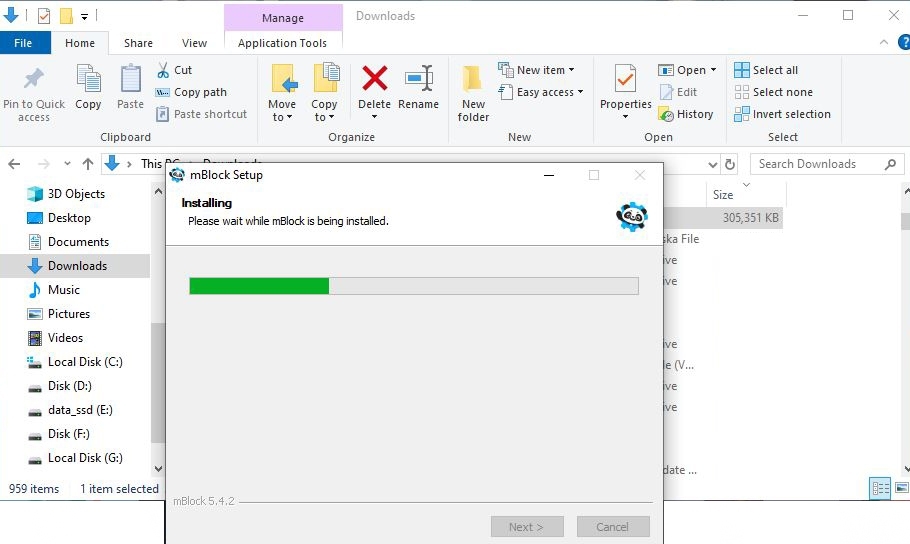
پس از اجرای فایل نصبی، پنجره زیر به شما نمایش داده میشود کمی صبر کید تا فرآیند نصب تمام شود.
گام چهارم
انتظار برای کامل شدن نصب نرم افزار
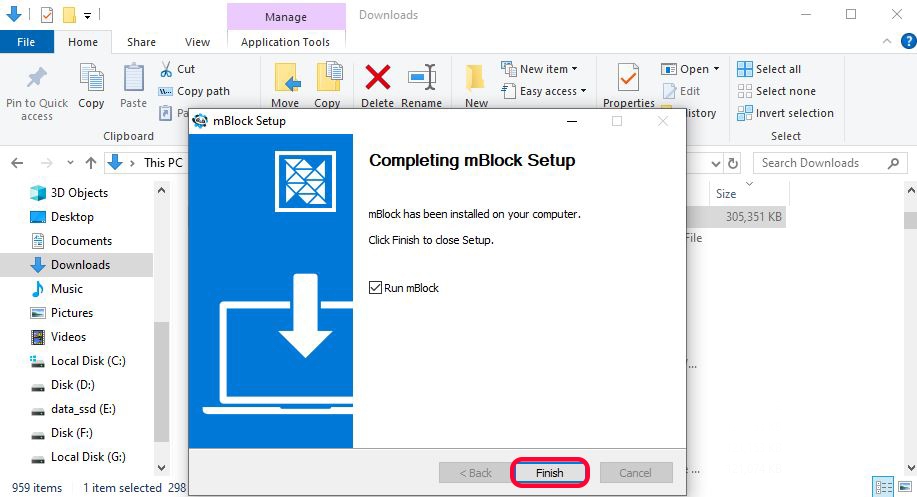
بعد از گام سوم، تصویر زیر نمایش داده میشود. در این گام باید روی دکمه finishکلیک کنید.
گام پنجم
تبریک، نرم افزار اسکرچ نصب شد
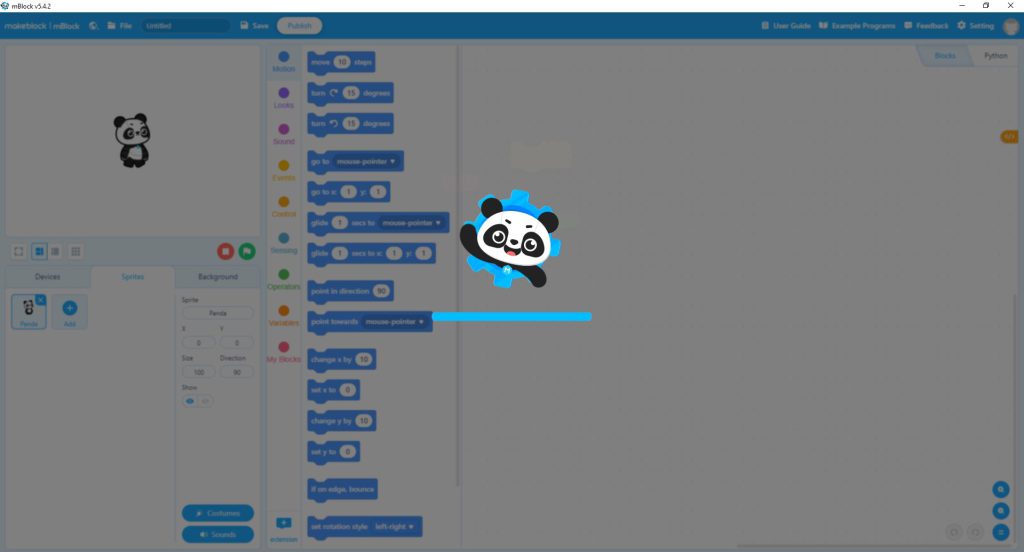
در صورتی که نصب نرم افزار بدون مشکل انجام شود، تصویر زیر نمایش داده میشود. صبر کنید تا برنامه برای شما باز شود.
با سلام .برنامه ام بلاک برای ویندور ۳۲۳ بیتی هم هست؟
سلام و عرض ادب. خیر متاسفانه. برنامه ام بلاک ویندوز ۳۲ بیتی رو پشتیبانی نمیکنه و حتما باید ویندوز سیستمون ۶۴ بیتی باشه. اگر سیستم ۶۴ بیتی در دسترس ندارید میتونید از نسخه وب ام بلاک هم استفاده کنید. برای استفاده از نسخه وب ام بلاک اینجا کلیک کنید.