

مطالب آموزشی
آموزش راه اندازی واتساپ وب

در این پست آموزشی، نحوه استفاده و راه اندازی واتساپ وب، به صورت گام به گام و تصویری توضیح داده شده است. در صورتی که در فرآیند راه اندازی با مشکلی مواجه شدید، در بخش دیدگاهها (انتهای همین صفحه) مشکل خود را بنویسید که همکاران ما به مشکل شما رسیدگی کنند.
گام دوم
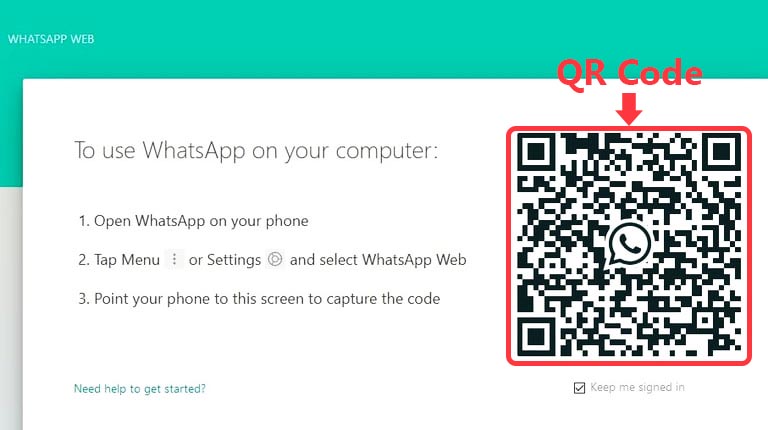
برای اولین بار که وارد سایت واتساپ وب می شود، یک صفحه با QR Code به شکل زیر ظاهر می شود.
گام سوم
در این مرحله واتساپ را روی گوشی موبایل باز کنید.
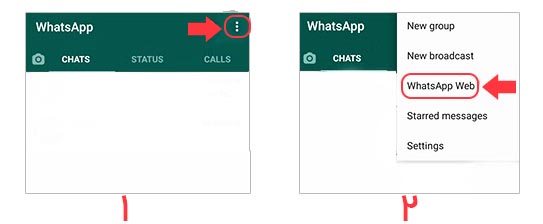
در سیستم عامل های اندرویدی، menu یا سه نقطۀ بالای صفحه را لمس نمایید و از بین گزینهها WhatsApp Web را انتخاب کنید.
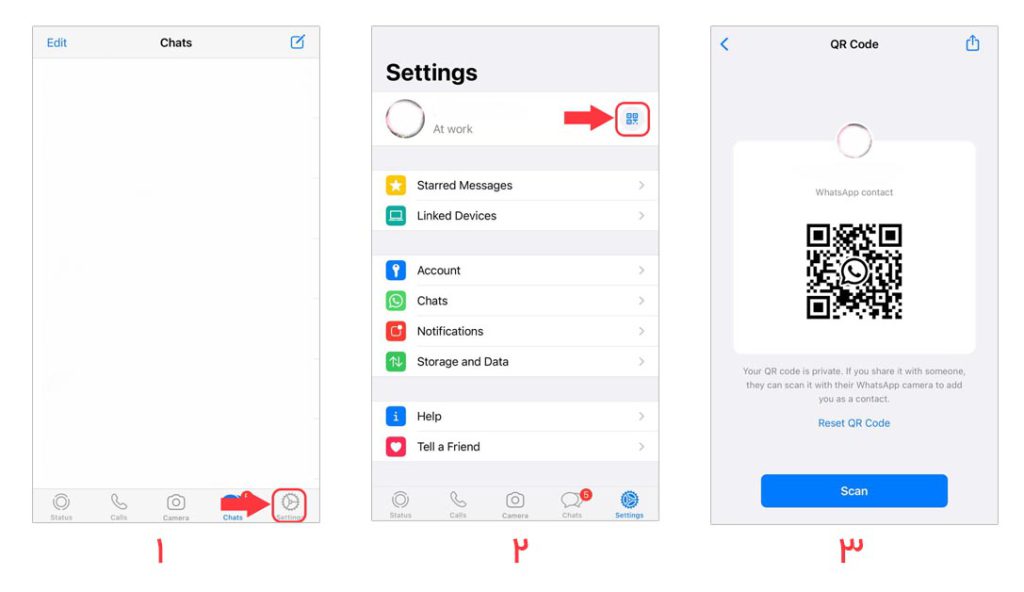
در سیستم عامل های iOS ایی، به بخش setting پایین صفحه بروید و علامت QR Code بالای صفحه را لمس نمایید. دکمه scan را بزنید.
دوربین گوشی موبایل را مقابل QR Code صفحۀ واتساپ وب قرار دهید تا کد را اسکن کند. بعد از اسکن کد واتساپ روی محیط وب برای شما باز می شود.
تبریک میگوییم، واتساپ وب روی مرورگر شما راه اندازی شد و می توانید از این به بعد فایل ها و عکس های موجود در کامپیوتر را به راحتی از طریق واتساپ وب به اشتراک بگذارید. در صورتی که در فرآیند راه اندازی واتساپ وب با مشکلی مواجه شدید، میتوانید از بخش دیدگاهها مشکل خود را با ما در میان بگذارید. همکاران ما در سریعترین زمان، به مشکلات شما رسیدگی میکنند.