-
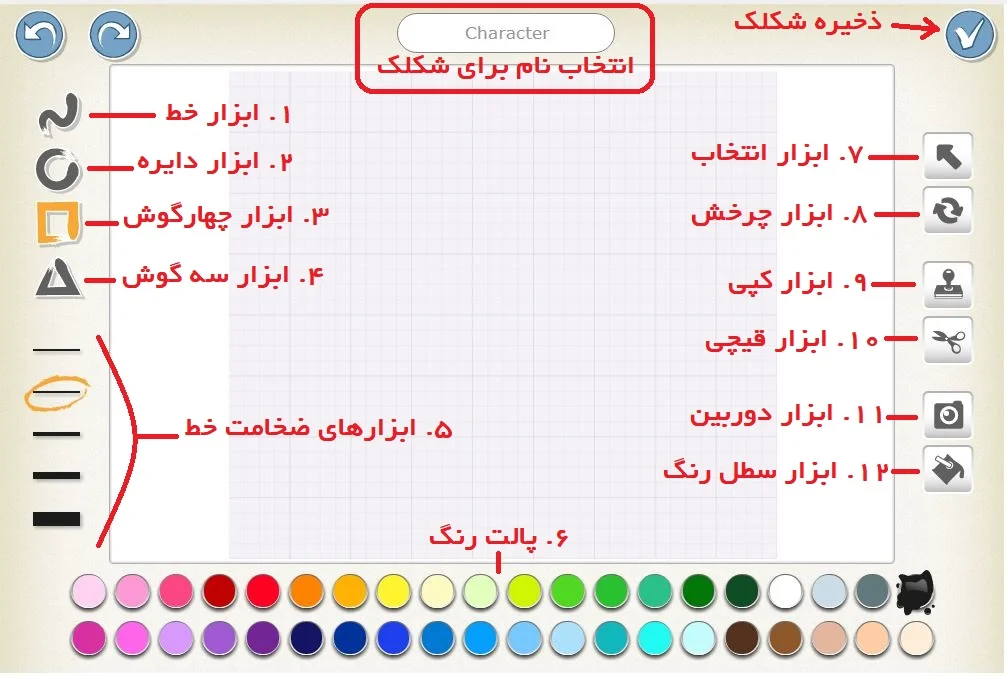
۱. ابزار خط: با این ابزار میتوانیم خطهای متنوعی رسم کنیم؛ درست مثل وقتی که با مداد روی کاغذ خط میکشیم. انگار به جای مداد با موس داریم نقاشی میکشیم.
-
۲. ابزار دایره: برای رسم دایره یا بیضی استفاده میشود. اگر هنگام رسم دکمهی Shift صفحه کلید (کیبورد) را نگه داریم، شکل بهصورت دایرهی کامل کشیده میشود و اگر این دکمه رو نگه نداریم میتوانیم بیضی رسم کنیم.
-
۳. ابزار چهارگوش: با این ابزار میتوانیم مربع یا مستطیل بکشیم. با نگه داشتن Shift صفحه کلید مربع کامل رسم میشود. اگر بخواهیم مستطیل رسم کنیم، نیازی به نگه داشتن دکمه شیفت نیست.
-
۴. ابزار مثلث: به کمک این ابزار میتوانیم انواع مثلثها را در جهتهای مختلف طراحی کنیم.
-
۵. ضخامت قلم: پنج ابزار بعدی بعد از ابزار مثلث، گزینههایی برای تعیین ضخامت خط هستند. از نازک تا ضخیم میتوانیم ضخامت خط را تغییر دهیم.
۶. پالت رنگها: در پایین صفحه پالت رنگها قرار دارد. با انتخاب هر رنگ، میتوانیم خطوط و شکلها را با همان رنگ بکشیم و رنگ آمیزی کنیم. کافیه ابتدا رنگ دلخواهمان را انتخاب کنیم و سپس شکل بکشیم.
ابزارهای سمت راست در محیط نقاشی اسکرچ جونیور
در سمت راست ویرایشگر هم ابزارهای ویرایشی قرار دارند که برای کارهای دقیقتر به ما کمک میکنند:
-
۷. ابزار انتخاب: برای جابهجا کردن شکلها روی صفحه استفاده میشود. مثلاً اگر بخواهیم دایرهای که رسم کردهایم را در صفحه جابهجا کنیم از این ابزار استفاده میکنیم.
-
۸. ابزار چرخش: شکلها را میچرخاند تا در جهت دلخواه قرار بگیرند. مثلاً اگر بخواهیم یک لوزی رسم کنیم، کافیه یک مربع بکشیم و با این ابزار مربع را بچرخانیم تا به لوزی تبدیل شود.
-
۹. ابزار کپی: از هر شکل یا طرحی که خواستید، یک نسخهی مشابه (کپی) میسازد. مثلاً برای شکلکمان یک چشم رسم کردهایم. میخواهیم چشم دیگر دقیقاً شبیه به چشمی باشد که طراحی کردهایم. نیاز نیست مجدد طراحی کنیم. با استفاده از این ابزار میتوانیم از چشم طراحی شده یک کپی بگیریم.
-
۱۰. ابزار قیچی: برای حذف یا اصلاح بخشهایی از نقاشی به کار میرود. برای اینکه یک شکل یا طراحی را حذف کنیم، کافیه بعد از انتخاب این ابزار روی شکل مورد نظرمون کلیک کنیم.
-
۱۱. ابزار دوربین: اگر کامپیوتر، لپ تاپ یا موبایلی که با آن در اسکرچ جونیور برنامه نویسی میکنیم، دوربین یا وبکم داشته باشد، با این ابزار میتوانیم عکس خودمان را وارد برنامه کنیم و از آن در پروژههای برنامه نویسی کودکان استفاده کنیم!
-
۱۲. ابزار سطل رنگ: با این ابزار میتوانیم داخل شکلها را رنگآمیزی کنیم. کافی است رنگ مورد نظر را از پالت رنگها در پایین صفحه انتخاب کرده و روی قسمت دلخواه کلیک کنیم.
برای تغییر رنگ دور شکل (خط بیرونی)، ابزار خط را انتخاب میکنیم و سپس رنگ دلخواه را از پالت رنگها بر میگزینیم و روی خط بیرونی شکل کلیک میکنیم.

محیط ویرایشگر نقاشی اسکرچ جونیور
ذخیره و استفاده از شکلکهای طراحیشده
وقتی نقاشی و طراحی ما به اتمام رسید، وقت ذخیره کردن است. برای ذخیرهی شکلک، در بالای صفحه روی قسمت Character کلیک کرده و برای شکلک خوشگلمان نامی انتخاب میکنیم (بهتر است نام انگلیسی باشد). سپس روی علامت تیک بالای صفحه سمت راست میزنیم تا شکلک ذخیره شده و به محیط اصلی اسکرچ جونیور منتقل شود.
اکنون میتوانیم از این شکلک در صحنهی بازی یا انیمیشن خودمان استفاده کنیم. این یکی از مراحل جذاب آموزش برنامه نویسی کودکان با اسکرچ جونیور است که باعث میشود بچهها با خلاقیت خودشان کاراکترهای منحصربهفرد بسازند.
حذف شکلکها در اسکرچ جونیور
اگر به اشتباه شکلکی را به صحنه (صفحه اصلی برنامه نویسی) اضافه کردید، نگران نباشید! دو روش برای حذف آن وجود دارد:
-
۱. روی شکلک با کلید چپ موس کلیک کرده و چند ثانیه نگه دارید تا علامت ضربدر قرمز ظاهر شود، سپس روی ضربدر بزنید.
-
۲. یا از نوار کنار صحنه (سمت چپ)، شکلک مورد نظر را با کلید چپ موس انتخاب کرده و نگه دارید تا ضربدر ظاهر شود و آن را حذف کنید.
برای حذف شکلکهای اشتباهی از کتابخانه شکلکها هم کافی است روی آنها با کلید چپ موس کلیک کرده و نگه دارید تا ضربدر نمایش داده شود، سپس حذفشان کنید.
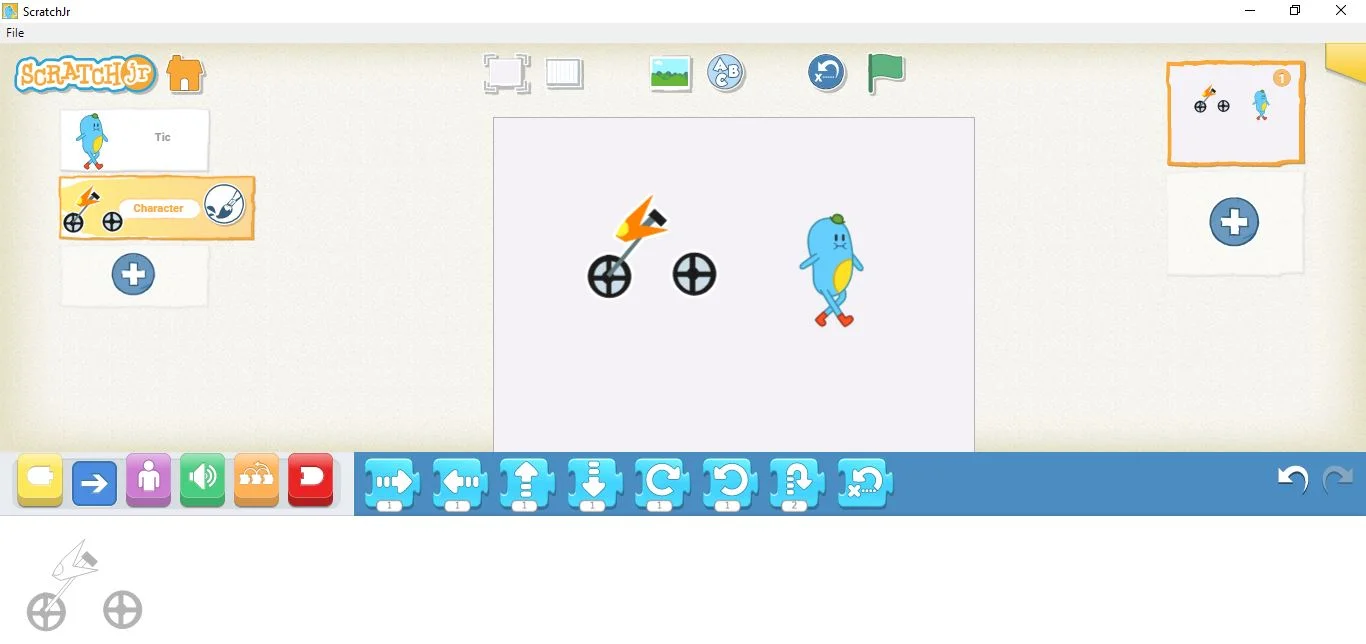
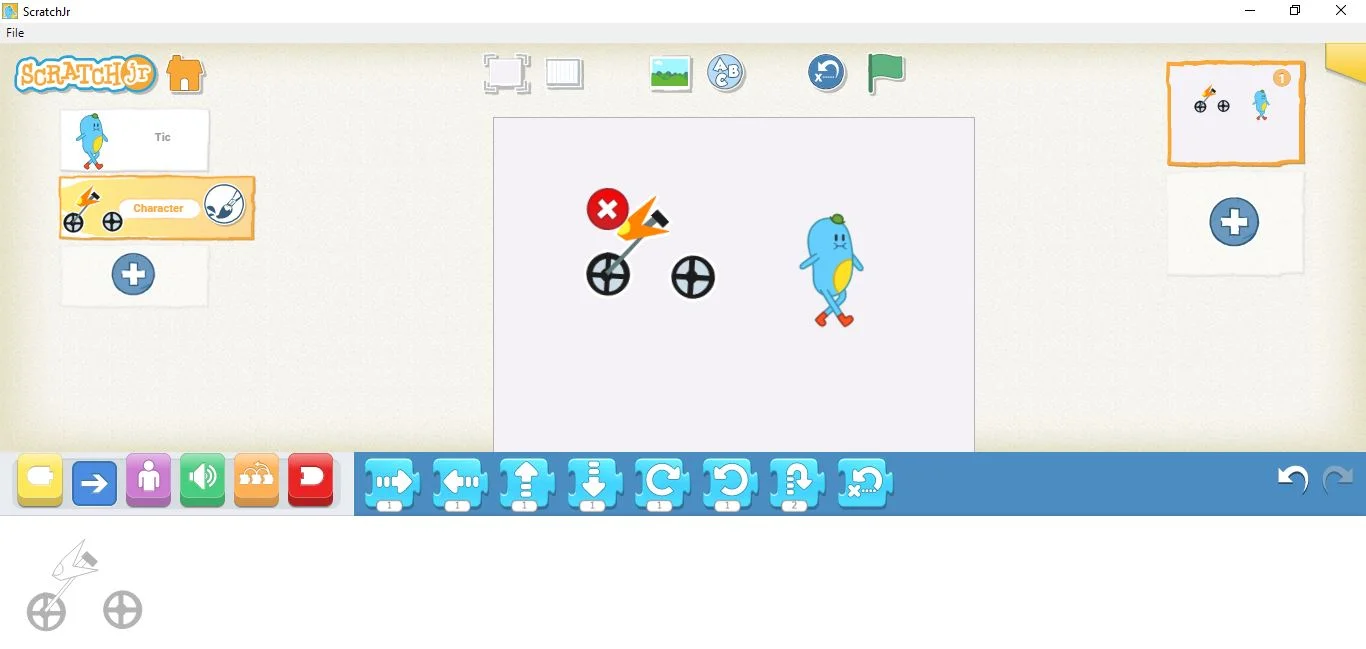
برای مثال روش اول رو باهم ببینیم. فرض کنید در شکل زیر بخواهیم دوچرخه مشکی را حذف کنیم:
حذف شکلک از صحنه در اسکرچ جونیور
حالا موس را روی دوچرخه ببرید و کلید چپ موس را بزنید و نگه دارید تا مثل شکل زیر علامت ضربدر قرمز نمایش داده شود:
حذف شکلک از صحنه در اسکرچ جونیور
حالا برای حذف، ضربدر قرمز را کلیک کنید. شکلک حذف میشود به همین راحتی!
تمرین و خلاقیت در برنامه نویسی کودکان
حالا که با محیط نقاشی و ابزارهای طراحی در اسکرچ جونیور آشنا شدیم، وقت تمرین است!
سعی کنید شکلکهای سادهای مثل توپ، گل، ستاره یا حیوانات کوچک طراحی کنید و سپس آنها را وارد پروژهی خودتان کنید. با این کار نهتنها آموزش محیط برنامه نویسی اسکرچ جونیور را بهتر یاد میگیرید، بلکه خلاقیتتان هم تقویت میشود. اگر دوست داشتید در بخش دیدگاهها برای ما بنویسید چه چیزهایی طراحی کردید.
جمعبندی درس سوم
در این درس از مجموعهی برنامه نویسی کودکان با اسکرچ جونیور یاد گرفتیم چگونه با ویرایشگر نقاشی کار کنیم، ابزارهای طراحی و رنگآمیزی را بشناسیم، شکلک بسازیم و آنها را در پروژههایمان استفاده کنیم. در جلسهی بعدی یاد میگیریم چگونه پس زمینه بازی را طراحی کنیم.
اگر سوالی در مورد مبحث حلقهها در برنامهنویسی و این آموزش دارید، میتوانید آن را در بخش دیدگاهها در پایین صفحه مطرح کنید. تیم همراه کانور آماده است تا به تمامی سوالات شما پاسخ دهد و در مسیر یادگیری برنامهنویسی به شما کمک کند.