

مطالب آموزشی
آموزش نصب نرم افزار ZD Soft Screen Recorder

در این پست آموزشی، نحوه نصب نرم افزار ZD Soft Screen Recorder که برای فیلم برداری از دسکتاپ استفاده میگردد، به صورت گام به گام و تصویری توضیح داده شده است. این نرم افزار قادر است، مواردی که در صفحه نمایش کامپیوتر اجرا میشوند را ذخیره و ثبت کند. در صورتی که در فرآیند نصب با مشکلی مواجه شدید، در بخش دیدگاهها (انتهای همین صفحه) مشکل خود را بنویسید که همکاران ما به مشکل شما رسیدگی کنند.
گام اول
دانلود نرم افزارZD Soft Screen Recorder از سایت سافت ۹۸
برای دانلود نرم افزار ZD Soft Screen Recorder از سایت سافت ۹۸ کلیک کنید
حجم: ۸ مگابایت
رمز فایل: soft98.ir
گام دوم
نصب نرم افزار
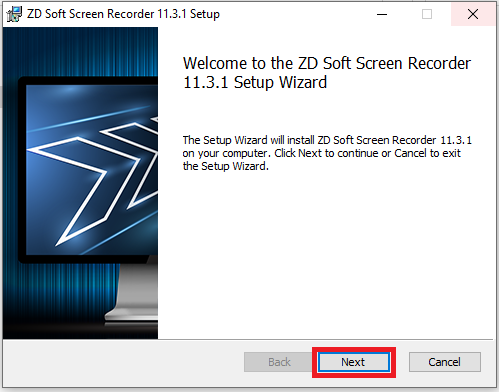
عموماً و به صورت پیش فرض، بعد از دانلود، فایل نصبی یا زیپ شده درون پوشه Downloads قرار میگیرد. فایل زیپ دانلود شده را از حالت فشرده خارج کنید (در صورتی که از شما رمز خواسته شد soft98.ir را وارد نمایید). سپس فایل Setup.cmd را اجرا کنید. بعد از اجرا تصویر زیر نمایش داده میشود که روی گزینه Next کلیک نمایید.
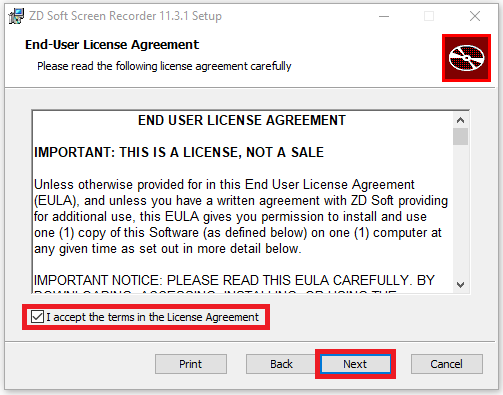
سپس باید قوانین را تیک بزنید و بر روی گزینه Next کلیک نمایید. (مطابق تصویر زیر)
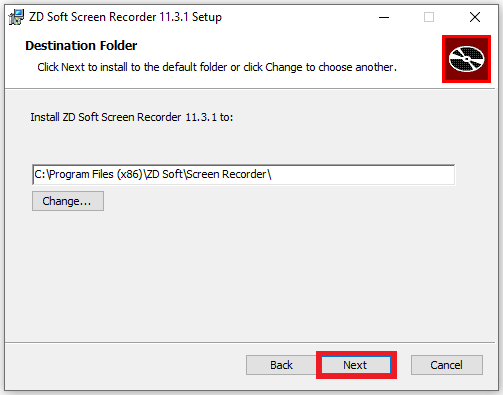
همانطور که در تصویر زیر مشخص شده است، مسیر نصبی نرم افزار مشخص شده است که در صورت تمایل میتوانید آن را تغییر دهید. توصیه ما این است که همین مسیر باقی بماند. سپس گزینه Next را انتخاب نمایید.
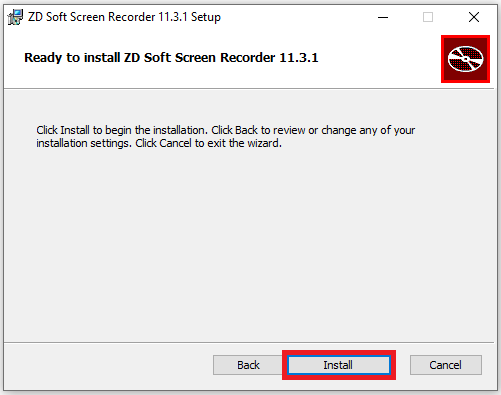
در نهایت مطابق تصویر زیر بر روی گزینه Install کلیک کنید.
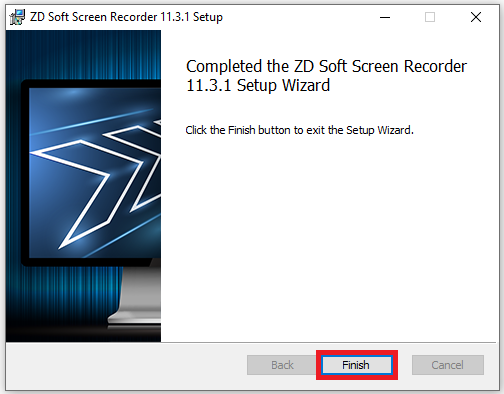
در صورتی که نصب بدون مشکل انجام شده باشد، تصویر زیر نمایش داده میشود که بر روی دکمه Finish کلیک کنید. اگر نرم افزار برای شما اجرا شد، بالافاصله آن را ببندید چون باید قفل آن شکسته شود که در گام سوم آموزش داده شده است.
گام سوم
باز کردن قفل نرم افزار
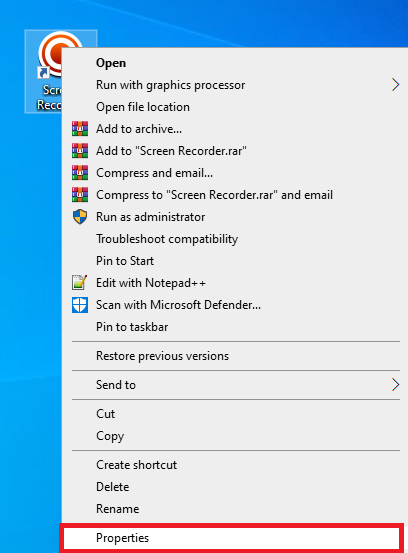
برای شکستن قفل این نرم افزار ابتدا حتما مطمئن شوید نرم افزار بسته است و در حال اجرا نیست. سپس درون پوشهای که در ابتدای گام دوم از حالت فشرده خارج کردید و حاوی فایلهای نصبی نرم افزار بود، پوشه تحت عنوان Crack وجود دارد که درون این پوشه فایلی به نام ScnRec موجود است. این فایل را کپی کنید. بعد از نصب نرم افزار در دسکتاپ آیکن آن ایجاد شده است. بر روی آن راست کلیک نمایید و گزینه آخر یعنی Properties را بزنید. (مطابق تصویر زیر)
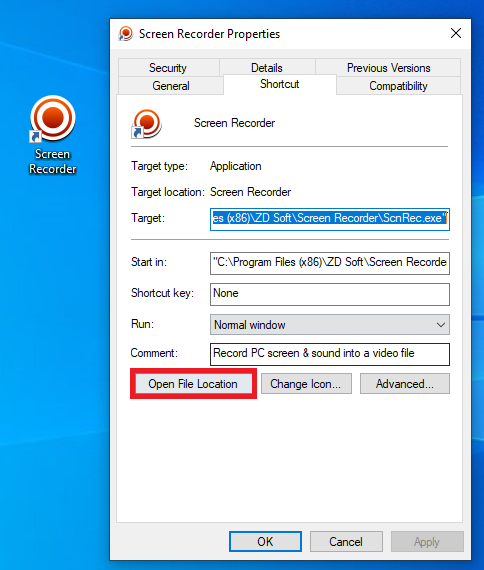
از پنجرهی باز شده گزینه Open File Location را مشابه تصویر زیر انتخاب نمایید.
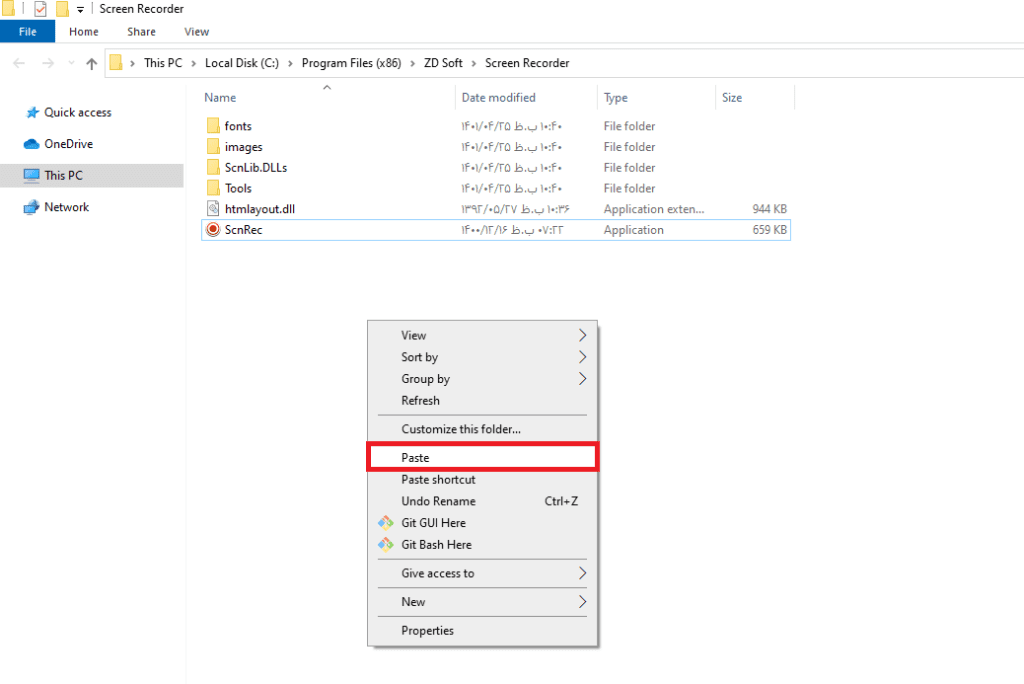
در پوشهای که مشابه تصویر زیر باز میشود فایلی که کپی کردهاید را Paste کنید.
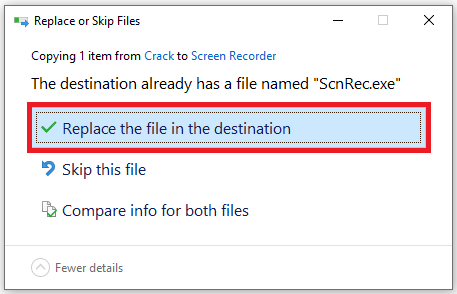
ممکن است پیامهایی مشابه دو تصویر زیر به شما نمایش داده شود که بر روی گزینه مشخص شده در تصویر کلیک کنید.
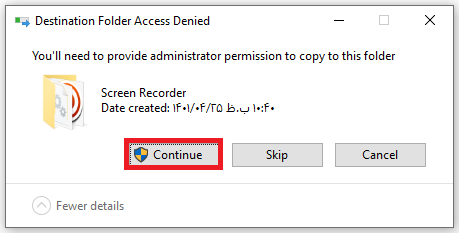
تبریک میگوییم، نرم افزار برای شما نصب و فعال گردید. در صورتی که در فرآیند نصب و فعالسازی با مشکلی مواجه شدید، میتوانید از بخش دیدگاهها مشکل خود را با ما در میان بگذارید. همکاران ما در سریعترین زمان، به مشکلات شما رسیدگی میکنند.

سلام ممنون از آموزش خوبتون. انگار این نرم افزار آپدیت شده. شما آموزشتون رو آپدیت نمیکنید؟