در سطحهای مختلف این فصل (به ویژه سطح های دو و سه)، بلاکهای زیر آموزش داده میشوند که هر یک مربوط به رویدادها در برنامهنویسی کودکان هستند:
این بلاک، حالت یا مود شکلک که در این سطح شخصیت جورج است را تغییر میدهد. مثلاً جورج میتواند حالتهای مختلفی داشته باشد مانند خوشحال، ناراحت، عصبانی و غیره. تصویر زیر را ببینید:
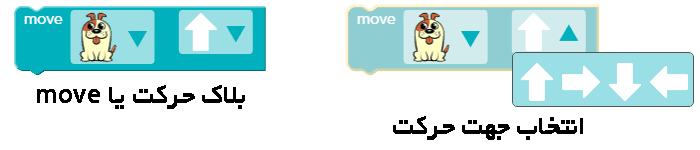
بلاک حرکت یا move
این بلاک باعث حرکت شکلک میشود. جهتهای حرکت شامل بالا، پایین، چپ و راست است. به شکل زیر دقت کنید:

بلاک حرکت یا move
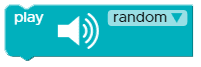
بلاک پخش صدا
با این بلاک میتوانید صداهایی را بهصورت مشخص یا تصادفی پخش کنید.
بلاک پخش صدا
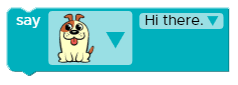
بلاک گفتن
به شکلک (در اینجا جورج) اجازه میدهد عبارتی را بگوید که از میان گزینهها انتخاب شده است.
بلاک گفتن
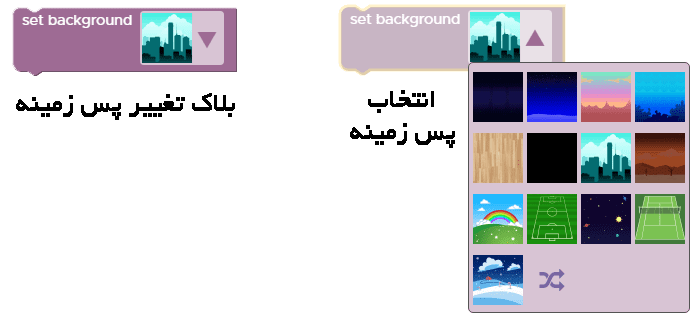
بلاک تغییر پسزمینه
امکان تغییر پسزمینه بازی را برای ما فرآهم میکند. حالت تصادفی نیز وجود دارد که به صورت تصادفی یک پس زمینه نمایش داده شود.
بلاک تغییر پسزمینه
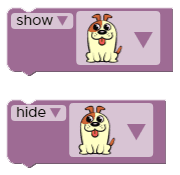
بلاک نمایش یا مخفیکردن
با این بلاک میتوانیم شکلک را نمایش دهیم یا مخفی کنیم.
بلاک نمایش یا مخفیکردن
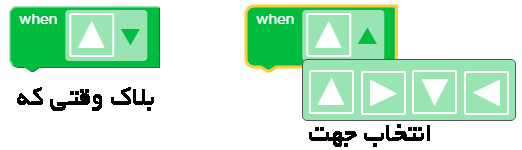
بلاک “وقتی که” (When)
این بلاک زمانی فعال میشود که کلیدهایی مثل بالا، پایین، چپ یا راست روی صفحهکلید کامپیوتر یا لپ تاپ فشار داده شوند.
بلاک وقتی که
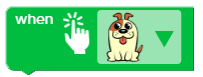
بلاک “وقتی که کلیک شد”
با استفاده از این بلاک، زمانی که روی شکلک کلیک کنیم، کدهای مرتبط که در زیر آن قرار دارند اجرا میشوند.
بلاک وقتی که کلیک شد
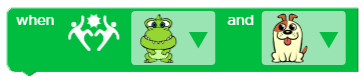
بلاک برخورد
زمانی که دو شکلک با یکدیگر برخورد میکنند، کدهای زیر این بلاک اجرا میشود.
بلاک برخورد
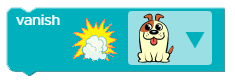
بلاک ناپدید شدن
استفاده از این بلاک، باعث ناپدید شدن یک شکلک میشود. این بلاک با بلاک نمایش و مخفی کردن متفاوت هست. به نوعی در این بلاک، شکلک منفجر شده و کلا ناپدید میشود.
بلاک ناپدید شدن
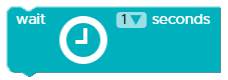
بلاک صبر کردن
این بلاک، اجرای کد را به مدت مشخصی که به ثانیه روی بلاک مشخص کردهایم، متوقف میکند.
بلاک صبر کردن
بلاک امتیاز
این بلاک، برای اعطای امتیاز به بازیکن استفاده میشود.
بلاک امتیاز
سطح سوم: جورج سلام میکند
در این سطح، هدف این است که وقتی دکمه Run را فشار میدهیم، جورج سلام کند.
- ۱. ابتدا بلاک گفتن یا Say را به محیط کدنویسی اضافه میکنیم. این بلاک به ما اجازه میدهد عبارتی را مشخص کنیم که جورج آن را به نمایش بگذارد.
- ۲. متن “سلام” یا Hi there را در تنظیمات بلاک وارد انتخاب میکنیم. این متن همان چیزی است که پس از اجرای برنامه روی صفحه ظاهر میشود.
- ۳. سپس دکمه Run را فشار میدهیم تا کد اجرا شود و جورج سلام کند.
هدف این سطح آشنا کردن ما با نحوه استفاده از بلاکهای ابتدایی و نمایش اطلاعات است.
سطح چهارم: حرکت جورج به سمت چپ
در این سطح، جورج باید به پرچم سمت چپ برسد.
- ۱. ابتدا توضیحات کوتاهی روی صفحه نمایش داده میشود که نقش و هدف این سطح را توضیح میدهد. پس از مطالعه این توضیحات، دکمه OK را فشار میدهیم.
- ۲. حال باید از بلاک وقتی که (When) استفاده کنیم. این بلاک به ما امکان میدهد تعیین کنیم که وقتی یک کلید خاص (در اینجا کلید چپ) فشرده شد، چه اتفاقی بیفتد.
- ۳. زیر بلاک When، بلاک حرکت (Move) را اضافه میکنیم. این بلاک به جورج دستور میدهد که حرکت کند.
- ۴. جهت حرکت را در تنظیمات بلاک Move به “چپ” تغییر میدهیم.
- ۵. اکنون دکمه Run را فشار میدهیم و سپس کلید چپ را روی کیبورد میزنیم تا جورج به سمت چپ حرکت کرده و پرچم را بگیرد.
این سطح به ما کمک میکند مفاهیم اولیه رویدادهای کلید و ارتباط آنها با حرکات شکلکها را یاد بگیریم.
سطح پنجم: گرفتن دو پرچم
در این سطح، جورج باید دو پرچم را که در سمت چپ و راست قرار دارند، بگیرد.
- ۱. از سطح قبلی بلاک When و حرکت به چپ رو قرار دادیم. در این سطح فقط باید حرکت به راست را آماده کنیم.
- ۲. برای حرکت به سمت راست، دوباره نیاز به یک بلاک When داریم، بنابراین آن را با درگ اند دراپ اضافه میکنیم.
- ۳. زیر بلاک When، بلاک Move را قرار میدهیم و جهت حرکت را “راست” تنظیم میکنیم.
- ۴. وقتی کد را اجرا کنیم (دکمه Run)، میتوانیم با استفاده از کلیدهای چپ و راست جورج را کنترل کنیم و او را به سمت پرچمها هدایت نماییم.
این سطح ما را با ترکیب چندین رویداد برای کنترل شخصیت یا شکلکها در جهات مختلف آشنا میکند.
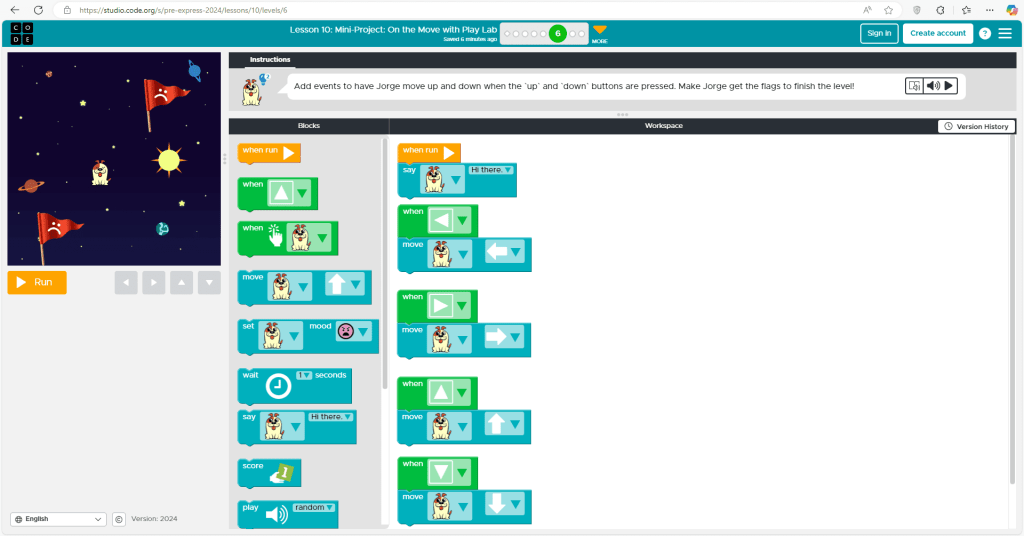
سطح ششم: حرکت در چهار جهت
این سطح پیچیدگی بیشتری دارد و نیازمند حرکت جورج به تمام جهات (چپ، راست، بالا و پایین) است.
- ۱. از سطحهای قبل، حرکت به چپ و راست را آماده کردیم. در این سطح باید حرکت به بالا و پایین را پیادهسازی کنیم.
- ۲. پس برای حرکت در جهتهای بالا و پایین:
- – یک بلاک When برای کلید بالا اضافه میکنیم و زیر آن بلاک Move قرار میدهیم. جهت حرکت را “بالا” تنظیم میکنیم.
- – به همین ترتیب، یک بلاک When برای کلید پایین اضافه میکنیم و زیر آن بلاک Move قرار میدهیم. جهت حرکت را “پایین” تنظیم میکنیم.
- ۳. وقتی کد اجرا شد، میتوانیم جورج را با استفاده از کلیدهای جهتنما در چهار جهت مختلف هدایت کنیم تا به پرچمها برسد.
این سطح مفهوم هماهنگی میان چندین رویداد و تاثیر آنها روی عملکرد برنامه را به ما آموزش میدهد.
سطح ششم، پیادهسازی همه جهتها
سطح هفتم: تغییر تصادفی صدا و پسزمینه با کلیک روی جورج
در این سطح، هدف این است که با کلیک روی جورج، صدا و پسزمینه بهصورت تصادفی تغییر کنند.
- ۱. از بلاک وقتی که کلیک شد استفاده میکنیم. این بلاک زمانی اجرا میشود که روی شکلک یا جورج کلیک کنیم.
- ۲. زیر این بلاک، بلاک تغییر پسزمینه را اضافه میکنیم. این بلاک به ما امکان میدهد پسزمینه محیط را تغییر دهیم.
- – حالت پسزمینه را روی “Random” تنظیم میکنیم تا در هر بار کلیک، یک پسزمینه تصادفی نمایش داده شود.
- ۳. سپس، بلاک پخش صدا را زیر بلاک قبلی قرار میدهیم و حالت آن را نیز روی “Random” تنظیم میکنیم.
- ۴. کد را اجرا کنید و با کلیک روی جورج، تغییرات تصادفی صدا و پسزمینه را مشاهده کنید.
این سطح مفهوم تصادفیسازی و رویدادهای مرتبط با کلیک را به ما آموزش میدهد.
سطح هشتم: برخورد جورج و دایناسور
در این سطح، هدف این است که وقتی جورج و دایناسور به هم میرسند، دایناسور ناپدید شود.
- ۱. ابتدا از بلاک برخورد استفاده میکنیم. این بلاک زمانی فعال میشود که دو شکلک با یکدیگر برخورد کنند.
- – در تنظیمات این بلاک، شکلکهای “جورج” و “دایناسور” را به عنوان شکلکهای مورد نظر انتخاب میکنیم.
- ۲. زیر بلاک برخورد، بلاک ناپدید شدن (Vanish) را اضافه میکنیم. این بلاک باعث میشود شخصیت دایناسور پس از برخورد، ناپدید شود.
- ۳. کد را اجرا کنید و جورج را طوری هدایت کنید که به دایناسور برسد. با رسیدن جورج به دایناسور، دایناسور ناپدید خواهد شد.
این سطح مفاهیم پیشرفتهتر مثل تعامل میان شخصیتها و تاثیر برخورد آنها در برنامه را به ما معرفی میکند. حالا که با بلاکهای جذاب آشنا شدیم، میتوانیم خلاقیت از خودمان نشان دهیم و بازیهای جذاب بسازیم. چه بازیهای جذابی میتوانیم بسازیم؟ در بخش دیدگاهها برای ما بنویسید.
این درس از فصل سوم، فرصتی عالی برای ما است تا مفاهیم رویدادها در برنامهنویسی را به صورت عملی یاد بگیریم. با تمرینهای ارائهشده، توانایی طراحی بازیهای ساده را با درک بهتر از رویدادها کسب خواهیم کرد. برای آموزشهای بیشتر درباره رویدادها در برنامهنویسی کودکان، درس بعدی را دنبال کنید.
اگر سوالی در مورد مبحث حلقهها در برنامهنویسی و این آموزش دارید، میتوانید آن را در بخش دیدگاهها در پایین صفحه مطرح کنید. تیم همراه کانور آماده است تا به تمامی سوالات شما پاسخ دهد و در مسیر یادگیری برنامهنویسی به شما کمک کند.